So erstellst du den Burning Bridges KI-Trend
Beim Burning Bridges KI-Trend sitzt du, ein Freund oder eine Figur am Kopfende von Drakes Dinner-Tafel unter Kronleuchtern – Glas hoch, Hand über die Augen: „where she at?“. Diese Anleitung erklärt den Trend, die Ein-Foto-Methode, den Weg mit allgemeinen KI-Video-Tools, den richtigen Sound und typische Fehler.
Was der Burning Bridges KI-Trend ist
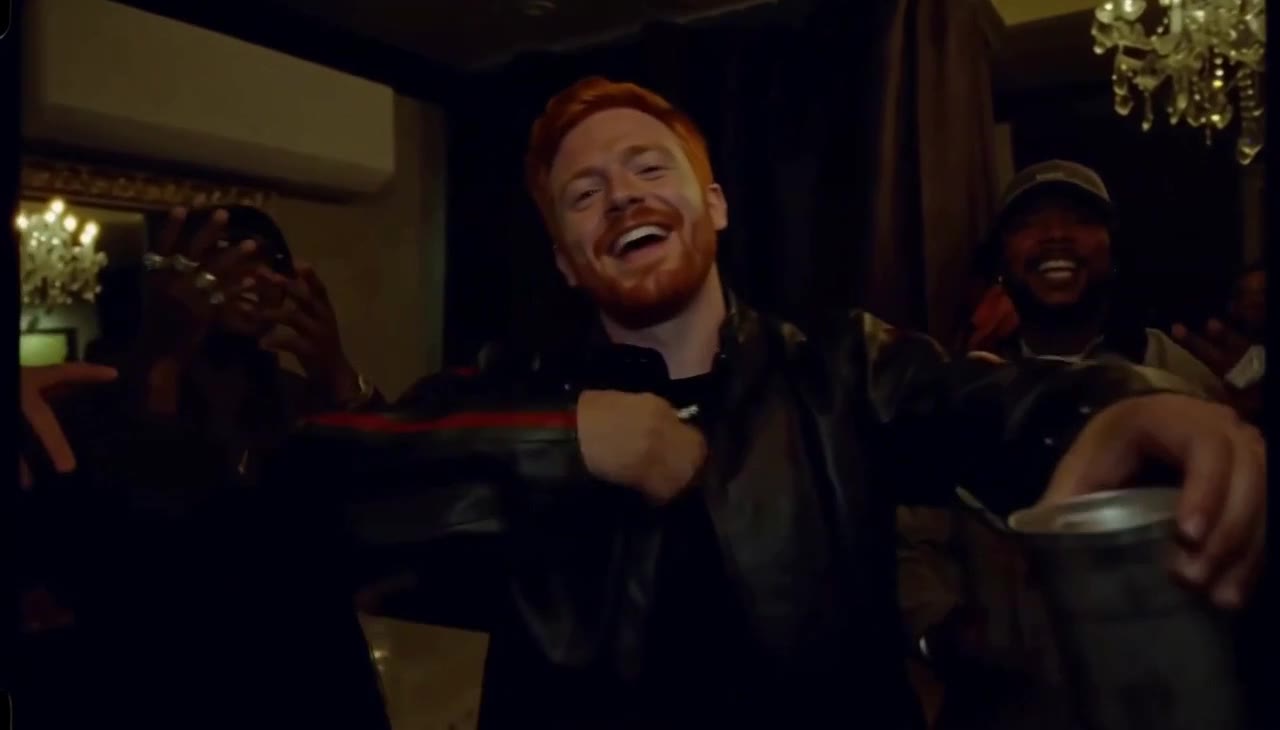
Der Trend stammt aus der Dinner-Szene in Drakes Musikvideo „Burning Bridges“ vom 15. Mai 2026: eine lange Tafel unter Kristallkronleuchtern, Freunde mit silbernen Bechern und Drake, der eine Hand über die Augen hält und den Raum absucht. Am 5. Oktober 2026 postete @alex.kuri Original und KI-Version nebeneinander mit der Caption „damn, where she at?“. Innerhalb weniger Tage nahmen The Office, Shrek, die Golden Girls und viele ganz normale Menschen seinen Platz ein.
Das Format bleibt immer gleich: Raum, Kamera und Blick mit der Hand über den Augen bleiben; nur die Person am Kopfende wechselt. Deshalb reicht ein Foto.
Die 14 Sekunden im Detail
Bevor du loslegst, solltest du wissen, welche Momente ein überzeugendes Remake braucht:
| Zeit | Was passiert | Warum es wichtig ist |
|---|---|---|
| 0–1.5 s | Halbnahe Aufnahme am Kopfende, Becher auf Brusthöhe | Zeigt, wer Drake ersetzt |
| 1.5–5 s | Wippen, Gesten, zwei Finger zeigen ins Objektiv | Gibt dem Gesicht Zeit im Bild |
| 5.5–9.5 s | Handschläge mit den Freunden, danach stoßen alle an | Verkauft die Partystimmung |
| 9.5–10.5 s | Eine offene Hand schnellt vor das Objektiv | Übergang zum Höhepunkt |
| 10.5–14 s | Hand flach über den Augen, Blick durch den Raum | Der teilbare „where she at?“-Moment |
Der Höhepunkt liegt in den letzten drei bis vier Sekunden. Endet dein Video, bevor die Hand hochgeht, wird es kaum als Trend erkannt.
Was du brauchst
- Ein Foto der Person am Kopfende: frontal, gut beleuchtet, Gesicht frei. Am Ende liegt die Hand über den Augen, deshalb muss der Rest des Gesichts die Ähnlichkeit tragen.
- Ein KI-Video-Tool, das aus einem Foto ein Video macht: unsere Burning Bridges Vorlage oder ein allgemeines Bild-zu-Video-Modell wie Seedance, Kling oder Veo.
- Den Trend-Sound: in unserer Vorlage enthalten oder bei eigener Erstellung später in TikTok oder CapCut ergänzt.
- Etwa fünf Minuten mit der Vorlage – oder einen Abend für Versuche, wenn du alles selbst aufbaust.
Methode 1: mit einem Foto (ca. 5 Minuten)
Vorlage öffnen
Öffne den Burning Bridges KI-Generator. Raum, Gruppe, Kamera und Timing sind bereits eingerichtet.
Foto hochladen
Eine Person mit gut erkennbarem Gesicht. Kein Foto zur Hand? Klicke auf Beispielfotos testen, um zuerst ein Ergebnis anzusehen.
Modus auswählen
Nur du behält die Originalgruppe. Bei Themenparty bleibst du am Kopfende, während alle Gäste zu Horrornacht, Zombieparty, Anime-Kämpfer, Gangster der 1920er, Wilder Westen oder Mittelalterlicher Hof werden.
Sound behalten oder weglassen
Der Trend-Sound läuft standardmäßig unter dem Video. Wähle Ohne Song, wenn du den offiziellen Sound später in TikTok hinzufügen möchtest.
Generieren und herunterladen
Wähle 480p, 720p oder 1080p und klicke auf Generieren. Du erhältst nach wenigen Minuten ein 14-Sekunden-MP4 im Format 16:9; Credits für fehlgeschlagene Videos werden automatisch erstattet.
Erstelle das Burning Bridges Video mit einem Foto
14 Sekunden · 16:9 · mit Trend-Sound · ab 45 Credits. Kein Prompt nötig.
Burning Bridges Generator öffnenMethode 2: selbst mit einem KI-Video-Modell erstellen
Für volle Kontrolle kannst du die Szene mit einem allgemeinen Bild-zu-Video-Modell nachbauen. Plane mehrere Versuche ein: Erste Ergebnisse treffen oft den Raum nicht, verlieren das Gesicht oder überspringen das Ende.
Modell mit Referenzfoto wählen
Seedance 2.0, Kling und Veo akzeptieren ein Personenfoto und erhalten das Gesicht meist gut. Wähle 16:9 und möglichst 10 bis 15 Sekunden.
Referenzbilder sammeln
Nimm drei oder vier Frames aus der Originalszene: Anfang, Anstoßen und Hand über den Augen. Mehrere Referenzen helfen bei Raum und Licht.
Prompt in Teile gliedern
Beschreibe Raum, Positionen, Gruppe, Aktionen in Zeitfenstern und Kamera – inklusive Kronleuchtern, Kopfende und Schlussgeste.
Zuerst günstig testen
Teste mit 480p oder der günstigsten Einstellung, bis Raum, Gesicht und Ende stimmen. Rendere erst dann in hoher Qualität.
Sound hinzufügen
Erzeuge Partygeräusche oder keinen Ton und ergänze den Trend-Sound in CapCut oder beim Posten in TikTok.
| Ein-Foto-Vorlage | Selbst erstellen | |
|---|---|---|
| Zeit | Etwa 5 Minuten | 1–3 Stunden mit Wiederholungen |
| Prompt schreiben | Nicht nötig, integriert | Ja, meist mehrfach |
| Raum und Timing | Auf den Clip abgestimmt | Abhängig vom Prompt |
| Sound | Wird hinzugefügt | Im Editor ergänzen |
| Kontrolle | Modus und Thema | Alles |
So sitzt der Sound richtig
Der Song macht die Hälfte des Trends aus. Auf TikTok verwendest du am besten den offiziellen Sound in der App: Beiträge mit demselben Sound werden gebündelt und leichter gefunden. Für Reels, Shorts und X kannst du in unserer Vorlage Trend-Sound aktiviert lassen.
Richte den Ton so aus, dass die Hand bei der bekannten Zeile über die Augen geht. Schon wenige Frames Verschiebung in CapCut können den Unterschied machen.
Häufige Fehler und ihre Lösung
- Das Gesicht verändert sich. Nutze ein scharfes Frontalfoto ohne Sonnenbrille, Hut oder starke Filter und verlange ein unverändertes Gesicht.
- Es sieht nach beliebiger Party aus. Beschreibe Kronleuchter, dunkles Bernsteinlicht und die lange Tafel oder nutze Referenzbilder.
- Keine Hand über den Augen. Lege die Geste ausdrücklich in die letzten drei bis vier Sekunden.
- Die Gruppe verschwimmt. Verlange etwa zwölf Personen mit einzelnen Merkmalen statt nur „eine Gruppe“.
- Auf Hochformat beschnitten. Die Szene ist 16:9. Poste sie so und lass TikTok oben und unten Balken ergänzen.
Kennzeichne dein Video als KI-generiert, wenn TikTok, Instagram oder YouTube danach fragen. Das ist auf den meisten Plattformen vorgeschrieben und schadet der Reichweite nicht.
Burning Bridges KI-Beispiele als Inspiration
Einige der meistgesehenen Versionen des Trends. TV-Figuren, Halloween-Crews und Freundesgruppen funktionieren gleichermaßen; das Format bleibt gleich.
Michael Scott at the Dundies afterparty is undefeated
damn, where she at?
"One thing about Santa Carla I never could stomach..."
Gathering all the Halloween homies before things get real.
Where she at?
Erstelle das Burning Bridges Video mit einem Foto
14 Sekunden · 16:9 · mit Trend-Sound · ab 45 Credits. Kein Prompt nötig.
Burning Bridges Generator öffnenFAQ
Wie lange dauert der Burning Bridges KI-Trend?
Mit der Vorlage etwa fünf Minuten, größtenteils Wartezeit. Mit einem allgemeinen KI-Video-Modell brauchst du meist mehrere Versuche und mindestens eine Stunde.
Muss ich einen Prompt schreiben?
Mit der Vorlage nicht; ein getesteter Prompt ist integriert. Bei einem allgemeinen Modell beschreibst du Raum, Person am Kopfende, Gruppe und zeitlich geordnete Aktionen.
Kann ich meine Freunde in die Gruppe setzen?
Die Vorlage ersetzt die Person am Kopfende. Themenparty gestaltet die gesamte Gruppe um, etwa als Zombies oder Gangster der 1920er; einzelne Freunde in der Gruppe werden derzeit nicht unterstützt.
Kann ich das Video im Hochformat für TikTok erstellen?
Der Trend ist wie das Musikvideo in 16:9. TikTok zeigt ihn mit Balken oben und unten – so sehen die meisten Trend-Posts aus.
Was kostet es?
Ein 14-Sekunden-Video kostet je nach Qualität eine bestimmte Anzahl Credits; die Preise stehen auf der Vorlagenseite. Credits für fehlgeschlagene Videos werden automatisch erstattet.