So machst du den 365-Aufzug-Trend nach
Entscheide zuerst, wer im Aufzug wartet und wer hereinkommt. Die Reihenfolge beim Hochladen bestimmt, wo beide Personen im 4:3-Bild stehen.
Aus zwei Fotos ein Aufzugsvideo erstellen
Foto der wartenden Person hochladen
Die Person auf Foto 1 steht zu Beginn rechts im Aufzug.
Foto der zweiten Person hochladen
Die Person auf Foto 2 kommt von vorn ins Bild, dreht sich um und bleibt links stehen.
Video erstellen und herunterladen
Wähle 480p oder 720p und entscheide, ob du das Video mit Musik möchtest. Lade das fertige MP4 herunter.
Wähle scharfe Einzelporträts, auf denen Gesicht, Haare und Oberbekleidung gut zu sehen sind. Ähnliche Aufnahmewinkel helfen, beide Personen auch während der Drehung erkennbar zu halten.
Erstelle das 365-Aufzug Video mit 2 Fotos
14 Sekunden · 4:3 · mit Trend-Sound · ab 100 Credits. Kein Prompt nötig.
365-Aufzug Generator öffnenEinstellungen und KI-Anweisung für Seedance 2.0
Wähle den Modus zur Videoerstellung mit Referenzen. Füge die wartende Person als Referenzbild 1 und die eintretende Person als Referenzbild 2 hinzu. Nutze einen stummen Ausschnitt als Videoreferenz. Stelle 14 Sekunden, das Format 4:3 und 480p oder 720p ein. Schalte die Tonerzeugung aus und lege anschließend den passenden Ausschnitt von „365“ ab Beginn des fertigen Videos unter das Bild.
365-Aufzug · zwei Referenzbilder und ein Referenzvideo
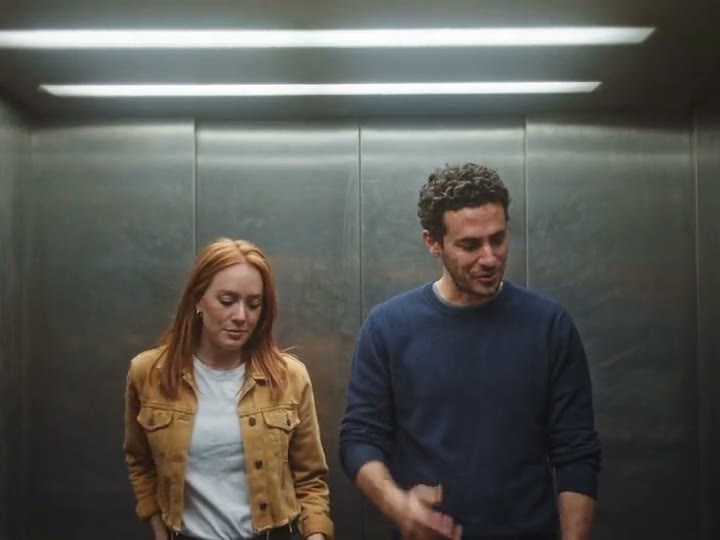
Erstelle ein fotorealistisches Video von 14 Sekunden im Format 4:3. Die Kamera bleibt während der gesamten Aufnahme fest an der Aufzugsschwelle und blickt auf die Rückwand aus gebürstetem Stahl und zwei kaltweiße Lichtleisten an der Decke. Übernimm aus dem stummen Referenzvideo die Positionen, den Bildausschnitt und den zeitlichen Ablauf. Nach dem Eintreten sind beide Personen etwa ab der Taille zu sehen. Keine Schnitte, keine Zooms und keine Kamerabewegung.

Die erwachsene Person aus Referenzbild 1 steht von Beginn an rechts im Bild. Die erwachsene Person aus Referenzbild 2 betritt den Aufzug von vorn mit dem Rücken zur Kamera, stellt sich links hin und dreht sich nach vorn. Gesicht, Frisur, Körperbau, Hautton und sichtbare Kleidung stammen aus dem jeweiligen Referenzbild und bleiben auch bei der Drehung gleich. Das Referenzvideo bestimmt nur den Raum, die Kameraposition und den Ablauf. Übernimm keine Gesichter, Kleidung, Schmuckstücke oder sonstigen Accessoires der Personen aus dem Referenzvideo. Beide Personen bleiben eindeutig unterscheidbar.

0–1 s – Rechts wartet eine Person im Aufzug. Zwei Lichtleisten beleuchten die Wände aus gebürstetem Stahl.

1–2,5 s – Die zweite Person geht mit dem Rücken zur Kamera durchs Bild und bleibt links stehen.

2,5–4,5 s – Die zweite Person dreht sich zur Kamera, berührt kurz ihr Ohr und blickt auf ihr Handy.

4,5–8 s – Beide bleiben im Bild. Links sinkt das Handy, rechts folgt eine kleine Handbewegung vor dem Gesicht.

8–14 s – Beide werfen sich kurze Seitenblicke zu. Die Person rechts gestikuliert noch kurz, dann schauen beide nach vorn.

Halte die Mimik dezent und die Handbewegungen klein. Im Schlussbild bleiben beide Gesichter sichtbar. Zeige genau zwei Personen, ein Handy mit unlesbarem Bildschirm und natürlich aussehende Hände. Kein Text, keine Logos und keine Wasserzeichen. Erstelle nur das Bild, ohne Ton.Das Video auf TikTok veröffentlichen
Behalte das Format 4:3 bei, damit beide Personen und die Lichtleisten im Bild bleiben. Wenn du das Lied in TikTok hinzufügen möchtest, wähle bei der Erstellung „Ohne Song“ und füge dann „365“ von Sampagne in TikTok hinzu.
Kennzeichne das realistisch wirkende KI-Video vor dem Veröffentlichen über die weiteren Optionen als KI-generierten Inhalt auf TikTok.
In der Analyse des Aufzug-Trends auf TikTok kannst du die Szenen vergleichen.